WooCommerce x Blink

Fügen Sie Bitcoin Lightning Ihrer WooCommerce-Kasse hinzu – direkt neben PayPal, Stripe und Banküberweisung. Kunden bezahlen eine Lightning , die Bestellung wird automatisch abgewickelt und der Betrag geht auf Ihrem Blink ein. Kein Server, kein Knoten.

Plugin herunterladen
Lightning das größte Ladensystem

Hintergrund

Mehr als die Hälfte aller Online-Shops läuft auf WooCommerce, doch bisher gab es keine einfache Möglichkeit, Bitcoin Lightning der Kasse zu akzeptieren. Das BTCPay-Server-Plugin ist hervorragend, erfordert jedoch, dass man einen Server betreibt oder jemanden findet, der dies tut. Die meisten Shop-Betreiber kommen nie so weit. Das Blink ist der direkte Weg: installieren, verbinden und schon kann man Lightning akzeptieren.
Eine weitere Option an der Kasse

Blink-Plugin

Das Plugin fügt Lightning Zahlungsmethode in Ihren bestehenden Bestellvorgang ein – direkt neben den Optionen, die Ihre Kunden bereits kennen. Ihr Shop bleibt dabei völlig unverändert. Kunden, die mit Bitcoin bezahlen möchten, können dies tun; alle anderen schließen den Bestellvorgang wie gewohnt ab. Sie haben keinerlei Nachteile und gewinnen eine Zahlungsmethode hinzu, die keine Rückbuchungen und keine Gebühren mit sich bringt – etwas, das Ihr Kartenabwickler nicht bieten kann.
Vom Warenkorb bis zur Abwicklung

Wie es funktioniert

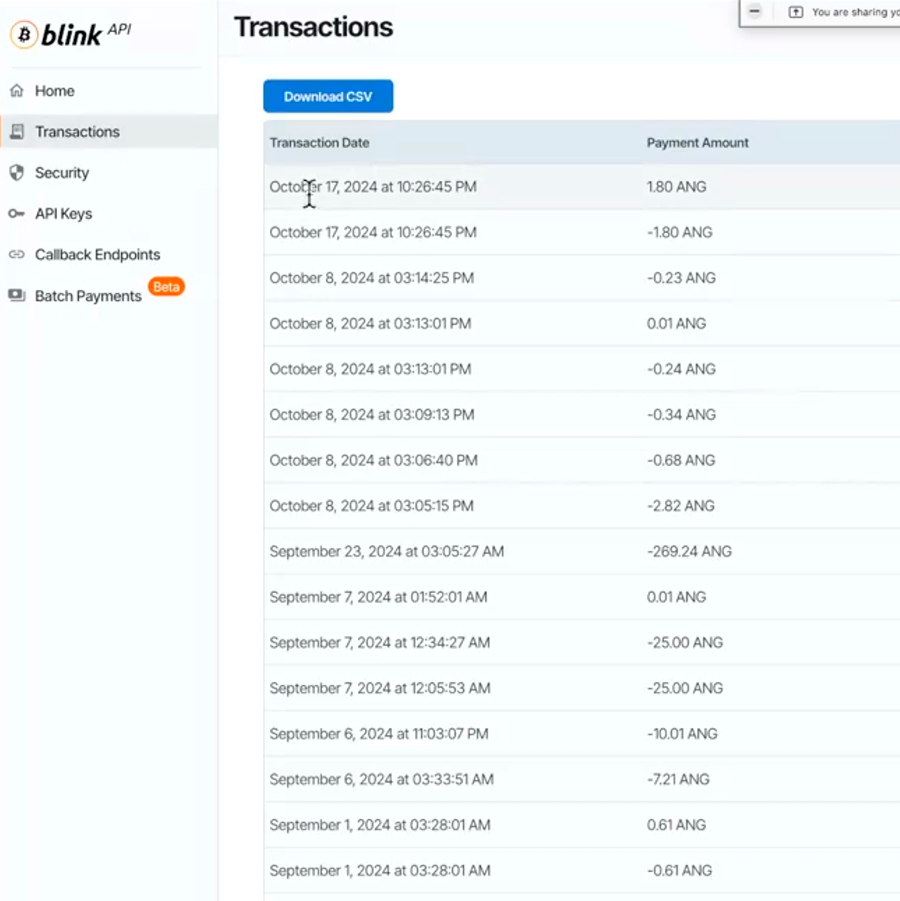
Ihr Kunde füllt seinen Warenkorb und wählt an der Kasse die Blink aus. Das Plugin erstellt eine Lightning über den Gesamtbetrag. Der Kunde bezahlt mit Lightning beliebigen Lightning , die Zahlung wird innerhalb von Sekunden bestätigt, und WooCommerce markiert die Bestellung automatisch als beglichen und versandfertig. Sie müssen weder den Wallet-Bildschirm aktualisieren noch Zahlungen manuell den Bestellungen zuordnen. Sie sehen lediglich die versandfertigen Bestellungen.
Ihr Sorgerecht, Ihre Entscheidung

Mit Sorgerecht oder ohne Sorgerecht

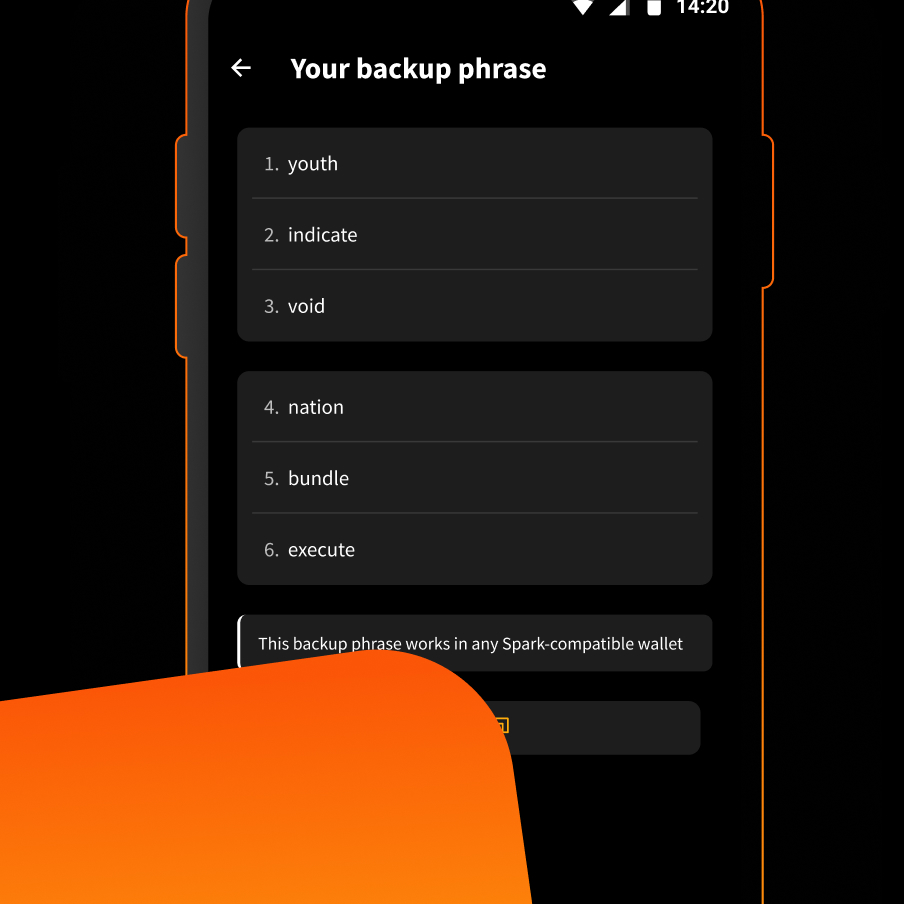
Verbinden Sie ein Blink mit Verwahrung mit einem API-Schlüssel für den Empfang oder wählen Sie die Option „ohne Verwahrung“ aus und geben Sie IhreLightning ein. In beiden Fällen fließen die Zahlungen direkt auf Ihr Konto. Und wenn Sie sich Sorgen wegen der Kursschwankungen machen, legen Sie als Blink den „Dollar-Saldo“ fest, damit eingehende Zahlungen ab dem Zeitpunkt ihres Eingangs ihren USD-Wert behalten.
In fünf Minuten auf Sendung

Anleitungen

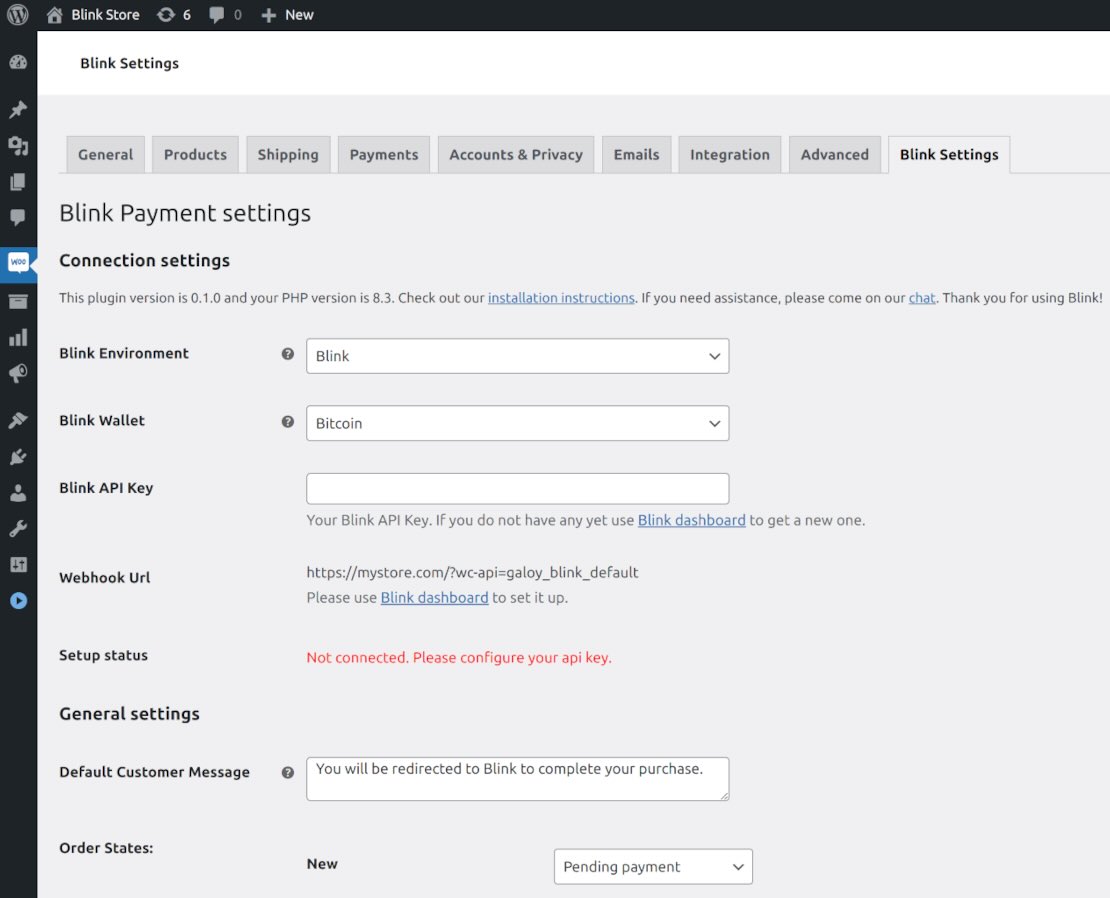
  1. Installation: Suchen Sie in Ihrem WordPress-Adminbereich Blink Plugin-Verzeichnis nach Blink und klicken Sie auf „Installieren“. WooCommerce muss bereits eingerichtet sein.
  2. Konfigurieren: Öffnen Sie die Plugin-Einstellungen. Verwahrungskonto: Geben Sie Ihren API-Schlüssel für den Empfang ein. Nicht-verwahrtes Konto: Wählen Sie diese Option aus der Dropdown-Liste aus und geben Sie IhreLightning ein.
  3. Speichern: Das war’s schon. Lightning wird Lightning als Zahlungsoption an der Kasse angezeigt.


Siehe Anleitung

Checkliste

Vorteile

Sofortige Abwicklung: Zahlungen werden über Lightning innerhalb von Sekunden bestätigt
Keine Rückbuchungen: Jedes Mal endgültige Abrechnung
Reduzieren Sie die Kosten: Sparen Sie 2-5% gegenüber Kreditkarten
Automatisierte Bestellungen: Bezahlte Bestellungen werden automatisch als „abgerechnet“ gekennzeichnet
Kein Server erforderlich: Keine BTCPay-Instanz, kein Knoten, keine Wartung
Ihre Wahl der Verwahrung: Verwahrter API-Schlüssel oder nicht-verwahrte Lightning

Blink herunterladen

Empfangen und senden Sie jetzt Bitcoin

Community